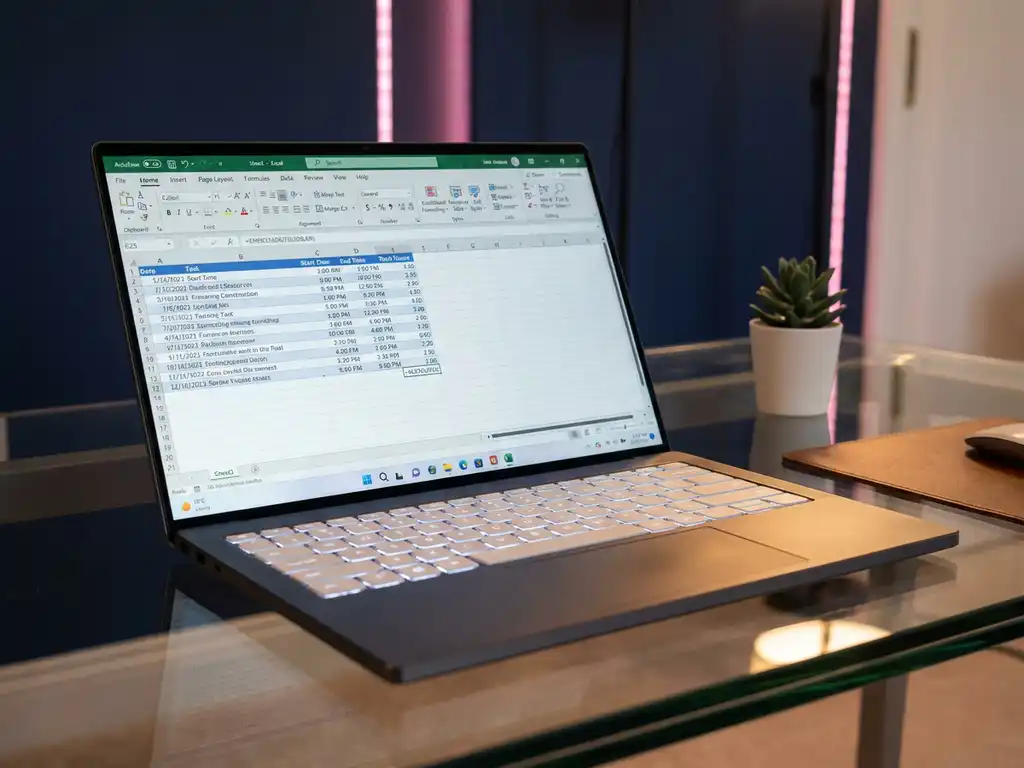
Die Zeiterfassung in Projekten ist ein wichtiger Baustein für erfolgreiches Projektmanagement. Viele Teams greifen dabei auf Excel zurück, um Arbeitszeiten zu dokumentieren und abzurechnen. Mit den richtigen Formeln wird aus einer einfachen Tabelle ein automatisierter Stundenzettel, der Zeit spart und Fehler vermeidet.
In diesem Artikel zeigen wir dir, welche Excel-Formeln du für einen professionellen Stundenzettel benötigst. Von der Berechnung der Arbeitszeit bis hin zur automatischen Überstundenerkennung – diese Lösungen helfen dir dabei, deine Zeiterfassung Projekt für Projekt zu optimieren.
Welche Excel-Formel berechnet automatisch die Arbeitszeit zwischen Start- und Endzeit?
Die Grundformel für die Berechnung der Arbeitszeit lautet: =ENDZEIT-STARTZEIT. Diese einfache Subtraktion funktioniert in Excel automatisch mit Zeitwerten und zeigt dir die Differenz im Zeitformat an.
Für einen praktischen Stundenzettel trägst du die Startzeit in Spalte B und die Endzeit in Spalte C ein. In Spalte D verwendest du dann die Formel =C2-B2. Excel erkennt automatisch, dass es sich um Zeitwerte handelt, und berechnet die Differenz korrekt.
Wichtig ist dabei das richtige Zeitformat. Gib Zeiten immer im Format „HH:MM“ ein, also beispielsweise „08:30“ für halb neun. Excel wandelt diese Eingabe automatisch in einen Zeitwert um. Falls das Ergebnis als Dezimalzahl angezeigt wird, formatiere die Zelle über das Kontextmenü als „Zeit“.
Bei Arbeitszeiten über Mitternacht hinaus musst du aufpassen. Wenn jemand um 22:00 Uhr anfängt und um 06:00 Uhr aufhört, würde Excel eine negative Zeit berechnen. In diesem Fall verwendest du die Formel =WENN(C2 Die Formel für die Arbeitszeit mit Pausenabzug lautet: =(ENDZEIT-STARTZEIT)-PAUSENZEIT. Du ziehst also die dokumentierte Pausenzeit von der Gesamtarbeitszeit ab. Erweitere deinen Stundenzettel um eine Pausenspalte (Spalte D) und trage dort die Pausenzeiten ein. In der Arbeitszeitenspalte (Spalte E) verwendest du dann die Formel =(C2-B2)-D2. Diese berechnet automatisch die reine Arbeitszeit ohne Pausen. Für feste Pausenzeiten kannst du auch direkt mit Zeitwerten rechnen. Eine 30-minütige Pause trägst du als „0:30“ ein. Wenn du immer die gleiche Pausenzeit hast, kannst du diese auch fest in die Formel einbauen: =(C2-B2)-ZEIT(0;30;0). Manche Unternehmen haben gestaffelte Pausenregelungen. Bei Arbeitszeiten über 6 Stunden sind 30 Minuten Pause vorgeschrieben, über 9 Stunden sind es 45 Minuten. Dafür verwendest du eine WENN-Funktion: =WENN((C2-B2)>ZEIT(9;0;0);(C2-B2)-ZEIT(0;45;0);WENN((C2-B2)>ZEIT(6;0;0);(C2-B2)-ZEIT(0;30;0);C2-B2)). Um Zeitwerte in Dezimalstunden umzuwandeln, multiplizierst du das Zeitformat mit 24: =ARBEITSZEIT*24. Diese Formel wandelt beispielsweise 8:30 Stunden in 8,5 Dezimalstunden um. Die Multiplikation mit 24 funktioniert, weil Excel Zeiten intern als Bruchteile eines Tages speichert. 8:30 Stunden entsprechen 8,5/24 eines Tages. Durch die Multiplikation mit 24 erhältst du wieder die Stundenanzahl als Dezimalzahl. Für die Abrechnung ist es oft praktisch, die Dezimalstunden auf zwei Nachkommastellen zu runden. Verwende dafür die Formel =RUNDEN(E2*24;2). Das Ergebnis kannst du dann problemlos mit Stundensätzen multiplizieren oder in andere Abrechnungssysteme übertragen. Wenn du sowohl das Zeitformat als auch die Dezimaldarstellung benötigst, erstelle einfach zwei separate Spalten. In der ersten berechnest du die Arbeitszeit im Zeitformat, in der zweiten wandelst du diese mit der *24-Formel in Dezimalstunden um. Überstunden berechnest du mit der WENN-Funktion: =WENN(ARBEITSZEIT>SOLLZEIT;ARBEITSZEIT-SOLLZEIT;0). Diese Formel gibt die Überstunden aus, wenn die Arbeitszeit die Sollzeit überschreitet, ansonsten null. Für einen 8-Stunden-Tag verwendest du die Formel =WENN(E2>ZEIT(8;0;0);E2-ZEIT(8;0;0);0). Arbeitet jemand 9:30 Stunden, berechnet Excel automatisch 1:30 Überstunden. Bei weniger als 8 Stunden zeigt die Formel null an. Zuschläge für Überstunden lassen sich ebenfalls automatisieren. Wenn Überstunden mit dem 1,25-fachen Satz vergütet werden, berechnest du den Zuschlag mit =ÜBERSTUNDEN*0,25*STUNDENSATZ. Der Gesamtlohn ergibt sich dann aus Grundlohn plus Überstundenzuschlag. Für komplexere Überstundenregelungen verwendest du verschachtelte WENN-Funktionen. Beispiel für gestaffelte Zuschläge: =WENN(F2>ZEIT(4;0;0);ZEIT(2;0;0)*1,25+ZEIT(2;0;0)*1,5+(F2-ZEIT(4;0;0))*2;WENN(F2>ZEIT(2;0;0);ZEIT(2;0;0)*1,25+(F2-ZEIT(2;0;0))*1,5;F2*1,25)). Für Wochensummen verwendest du die SUMME-Funktion: =SUMME(BEREICH). Diese addiert alle Arbeitsstunden einer Woche automatisch zusammen und zeigt das Ergebnis im Zeitformat an. Wenn deine Tagesarbeitszeiten in den Zeilen 2 bis 8 stehen (Montag bis Sonntag), lautet die Formel =SUMME(E2:E8). Excel addiert alle Zeitwerte und zeigt beispielsweise „40:00“ für eine 40-Stunden-Woche an. Bei Summen über 24 Stunden musst du das Zellenformat anpassen. Wähle „Benutzerdefiniert“ und gib als Format „[h]:mm“ ein. Die eckigen Klammern sorgen dafür, dass Excel auch Stundenwerte über 24 korrekt anzeigt. Für automatische Wochenauswertungen kannst du auch die SUMMEWENN-Funktion nutzen. Diese summiert nur bestimmte Werte basierend auf Kriterien. =SUMMEWENN(A:A;“KW1″;E:E) summiert beispielsweise alle Arbeitszeiten, bei denen in Spalte A „KW1“ steht. Monatssummen erstellst du genauso mit der SUMME-Funktion über den entsprechenden Bereich. Für eine bessere Übersicht kannst du separate Zeilen für Wochen- und Monatssummen einbauen und diese optisch durch Rahmen oder Farbgebung hervorheben. Während Excel-Formeln für einfache Stundenzettel ausreichen, stößt die Tabellenkalkulation bei komplexeren Projektanforderungen schnell an ihre Grenzen. Wir bei smenso haben eine spezialisierte Projektmanagement-Lösung entwickelt, die Zeiterfassung nahtlos in den gesamten Projektablauf integriert. Unsere Plattform bietet dir: Möchtest du deine Zeiterfassung Projekt für Projekt professionalisieren und dabei Zeit in der Administration sparen? Dann kontaktiere uns für eine unverbindliche Beratung und erfahre, wie smenso deine Projektarbeit optimiert.Wie rechnet man in Excel Pausen automatisch von der Arbeitszeit ab?
Welche Formel wandelt Arbeitsstunden in Dezimalzahlen für die Abrechnung um?
Wie berechnet Excel automatisch Überstunden und Zuschläge?
Welche Excel-Funktionen erstellen automatische Wochensummen im Stundenzettel?
Wie smenso bei der Zeiterfassung hilft
Ähnliche Artikel