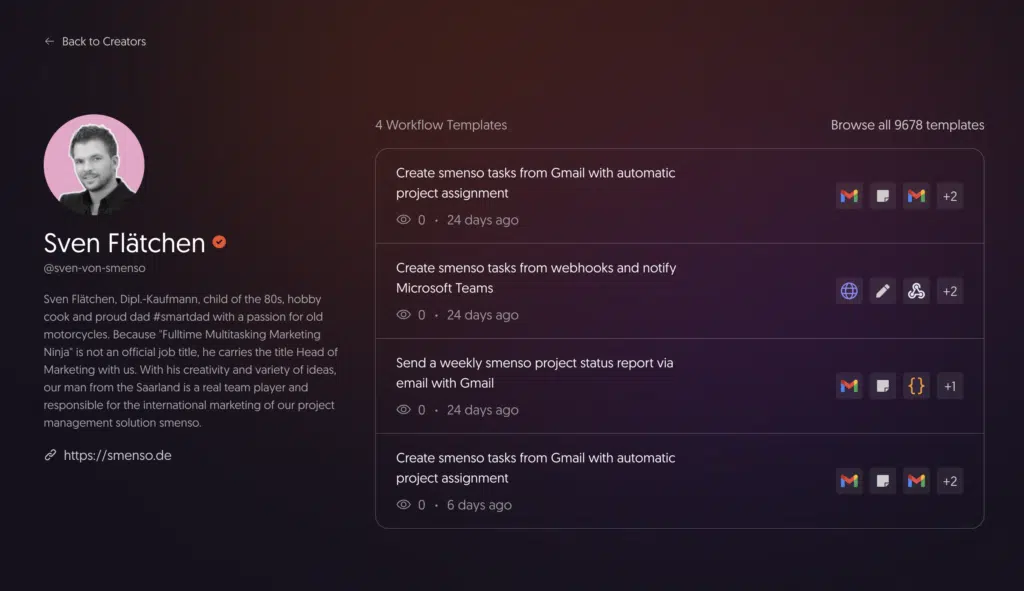
In diesem Artikel stelle ich die drei aktuellen n8n Templates vor und erkläre, was sie können — und für wen sie gemacht sind.
Warum n8n?
n8n ist eine Open-Source-Automatisierungsplattform, die sich sowohl selbst hosten als auch in der Cloud nutzen lässt. Was mich überzeugt hat: volle Kontrolle über die eigenen Daten, keine künstlichen Grenzen bei der Logik und eine aktive Community mit tausenden von Templates. Für smenso-Nutzer bedeutet das: wer die smenso Integration API (Enterprise Add-on) einsetzt, kann n8n als mächtiges Bindeglied zwischen smenso und allen anderen Tools nutzen.
Workflow 1: smenso Tasks per Webhook erstellen und Microsoft Teams benachrichtigen
Dieser Workflow ist der klassische Einstieg in die smenso-Automatisierung: Jede beliebige App, jedes Formular oder jedes externe System kann per Webhook einen neuen Task in smenso anlegen — ohne direkten API-Zugang zu brauchen.
So funktioniert es:
- Ein Webhook-Node empfängt einen POST-Request von einem externen System
- Die Daten werden auf smenso-Felder gemappt (Titel, Beschreibung, Projekt)
- Der Task wird über die smenso API angelegt
- Microsoft Teams erhält eine Benachrichtigung als Adaptive Card
- Der Aufrufer bekommt eine JSON-Erfolgsantwort zurück
Typische Einsatzszenarien:
- Webformulare (Typeform, Elementor, Webflow) direkt mit smenso verbinden
- Task-Erstellung aus Zapier, Make oder eigenen Anwendungen triggern
- Team in Microsoft Teams informieren, sobald ein neuer Task eingeht
Workflow 2: Wöchentlicher Projektstatusbericht per E-Mail (Gmail)
Kein manuelles Zusammenstellen mehr: Dieser Workflow läuft jeden Montag automatisch, ruft alle aktiven Projekte aus dem smenso Workspace ab und verschickt einen übersichtlichen HTML-Statusbericht per E-Mail. Ideal für Projektleiter, Management-Reporting oder den Montagmorgen-Überblick.
So funktioniert es:
- Schedule Trigger startet jeden Montag um 8:00 Uhr
- Alle aktiven smenso-Projekte werden über die API abgerufen
- Ein Code Node baut daraus eine formatierte HTML-Tabelle
- Der Bericht wird per Gmail, Outlook oder SMTP verschickt
Typische Einsatzszenarien:
- Automatisierter Wochenüberblick für Führungskräfte oder Kunden
- Stakeholder informieren, ohne sich in smenso einloggen zu müssen
- Wöchentliche Statushistorie aufbauen
Das Template lässt sich leicht anpassen: Zeitplan ändern, weitere Felder ergänzen oder den E-Mail-Provider tauschen — alles kein Problem.
Workflow 3: smenso Tasks aus Gmail erstellen mit automatischer Projektzuordnung
Das ist mein persönlicher Favorit der drei — weil er so praktisch im Alltag ist: E-Mails mit dem Betreff „smenso Task“ werden automatisch in Tasks umgewandelt. Wer ein Keyword in eckigen Klammern ergänzt, sorgt dafür, dass der Task direkt im richtigen Projekt landet.
Das E-Mail-Format ist simpel:
- Betreff:
smenso Task [Marketing]: Neues Kampagnen-Briefing - Inhalt: Task-Beschreibung
So funktioniert es:
- Gmail Trigger prüft jede Minute das Postfach auf passende E-Mails
- Ein Filter lässt nur E-Mails von vertrauenswürdigen Absendern durch
- Alle aktiven smenso-Projekte werden geladen
- Das Keyword wird aus dem Betreff extrahiert und mit den Projekten abgeglichen
- Der Task wird im passenden Projekt angelegt (oder im Fallback-Projekt)
- Der Absender bekommt automatisch eine Bestätigungs-E-Mail
- Die E-Mail wird als gelesen markiert
Typische Einsatzszenarien:
- Teammitglieder erstellen Tasks direkt aus dem E-Mail-Client — ohne smenso zu öffnen
- Kunden oder externe Partner reichen Aufgaben per Mail ein, ganz ohne smenso-Zugang
- Vom Smartphone aus: E-Mail schreiben, Task erscheint im richtigen Projekt
Was wird für die Workflows benötigt?
Alle drei Templates setzen folgendes voraus:
- Einen smenso Workspace mit aktiviertem Enterprise Add-on „smenso Integration API“
- Einen smenso API-Token, generiert im smenso Admin Center
- Ein n8n-Setup (Cloud oder Self-hosted)
Für Workflow 1 kommt zusätzlich eine Microsoft Teams Incoming Webhook URL dazu, für Workflow 2 und 3 ein konfiguriertes Gmail- bzw. E-Mail-Konto in n8n.
Alle Templates kostenlos auf n8n.io
Alle Workflows sind auf meinem Creator-Profil auf n8n.io frei verfügbar — einfach importieren, API-Token eintragen, fertig. Weitere Templates sind bereits in Planung und werden in den nächsten Wochen folgen.
Fragen zu den Workflows, Wünsche für neue Templates oder Feedback? Gerne direkt melden.